Excel表格里数字前加货币符号,这样设置最省事
Excel表格里数字前加货币符号,这样设置最省事
财务、行政日常办公里,给数字前面挂上¥、$、€这类货币符号的需求特别高频。其实Excel里操作起来远没想象中复杂Excel表格里数字前加货币符号,这样设置最省事,掌握下面这几个方法,几秒钟就能把整张表的格式统一好。
最基础的路子是设置单元格格式。选中目标单元格,右键点"设置单元格格式",切到"数字"选项卡再选自定义,格式代码栏里敲入"¥"#,##0.00,确定后数字前面就自动带上人民币符号。关键点在于:这样改的只是显示样式,数值本身没变,拿去做SUM求和、写公式完全不受影响。
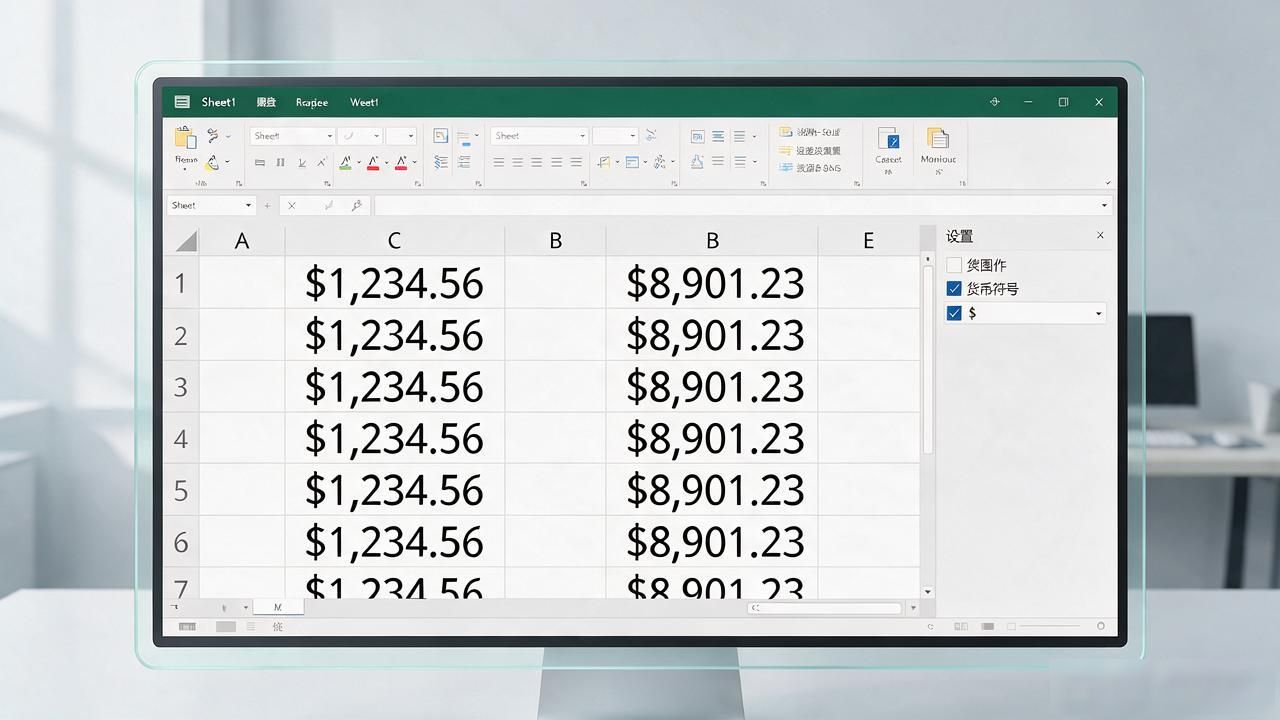
换成美元或欧元,把符号替换成"$"或"€"就行。格式代码里符号和数字之间加不加空格、小数保留几位,全凭自己定。比如写"€"0.00就是欧元不带千分位逗号,写"$"#,##0.00,"(M)"则能显示成百万单位。
要是公式算出来的结果也想带符号,直接拼接文本即可excel表格中数字前货币符号,例如="¥"&A1。或者用TEXT函数写成=TEXT(A1,"¥"#,##0.00)。这里要留个心眼:TEXT吐出来的是文本格式,后面不能再拿它做加减乘除,需要真正参与运算还是走自定义格式那条路。
整列、整表都要加符号时,把第一个单元格设好格式,用格式刷往下刷最快捷;或者框选整列一次性设也行。表格里人民币和外币混着放的情况,各列分别套不同的自定义格式,别图省事写成一个,否则汇率换算的时候容易乱套。